OBS ওভারলে ও অ্যালার্ট সেটআপ গাইড বাংলাদেশি স্ট্রিমারদের
ফ্রি ওভারলে ডাউনলোড, টিপ অ্যালার্ট সেটআপ আর OBS-এ সুন্দর করে বসানোর সহজ বাংলা গাইড — কম খরচে লাইভ স্ট্রিমকে প্রফেশনাল লুক দিন।


লাইভ স্ট্রিমে দর্শক প্রথম যেটা লক্ষ্য করে, সেটা কনটেন্ট না — প্রথম চোখে পড়ে স্ক্রিনের লুক। একটা সুন্দর ওভারলে আর সময়মতো অ্যালার্ট দিয়ে সাধারণ স্ট্রিমও প্রফেশনাল টিভি শো-এর মতো দেখায়। সুখবর হলো, এই কাজটা OBS Studio দিয়ে একদম ফ্রি আর মাত্র ৩০–৪০ মিনিটে করা যায়। এই গাইডে ধাপে ধাপে দেখব — ওভারলে কোথা থেকে পাবেন, কীভাবে OBS-এ বসাবেন, আর টিপ অ্যালার্ট কীভাবে সেটআপ করবেন।
ওভারলে আর অ্যালার্ট কী, কেন দরকার
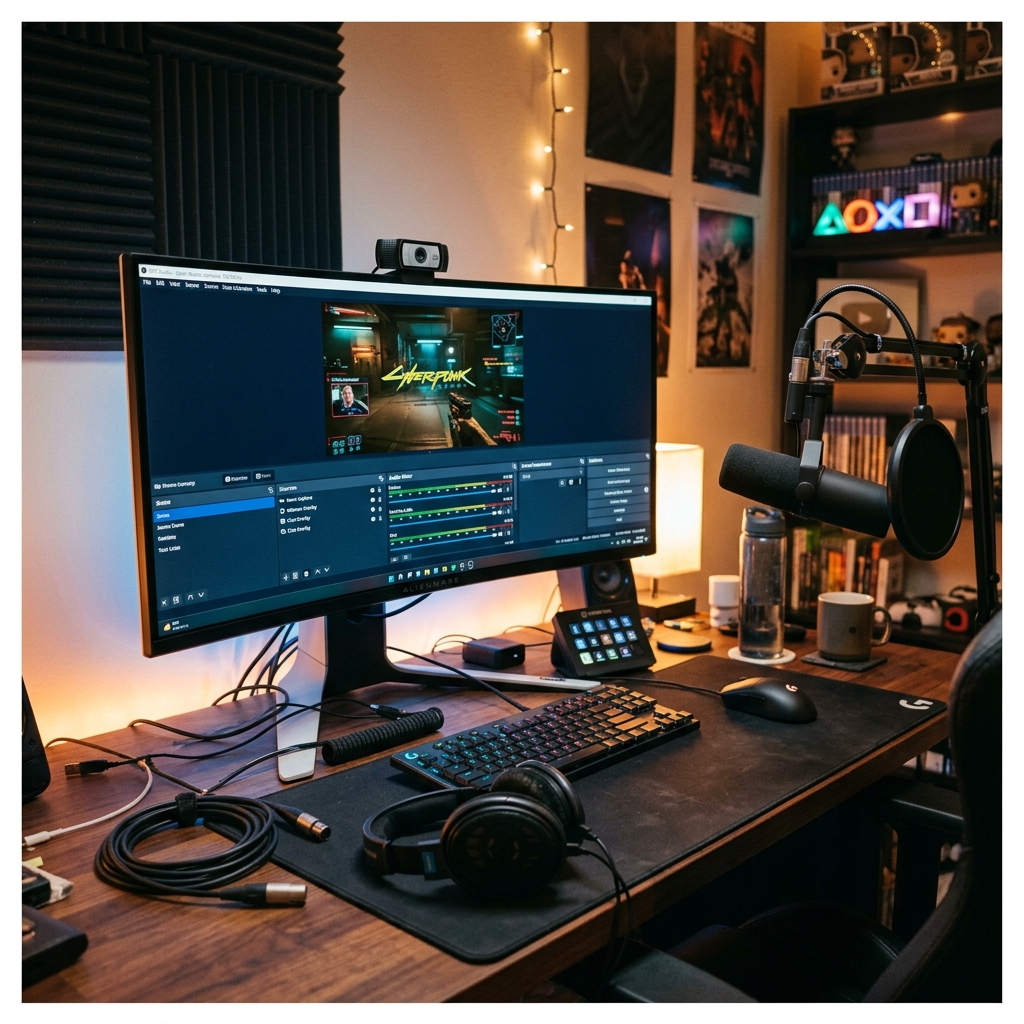
ওভারলে হলো আপনার গেমপ্লে বা ক্যামেরার উপরে বসানো গ্রাফিক্স — স্ক্রিনের কোণায় ফ্রেম দেওয়া ফেসক্যাম, নিচে নামের ব্যানার, উপরে সোশ্যাল হ্যান্ডেল। অ্যালার্ট হলো পপ-আপ নোটিফিকেশন — কেউ টিপ দিলে, ফলো করলে বা শেয়ার করলে স্ক্রিনে অ্যানিমেশন দিয়ে তা দেখানো হয়।
এই দুটো জিনিসের কাজ তিনটা — স্ট্রিমকে প্রফেশনাল দেখানো, দর্শকের চোখ স্ক্রিনে ধরে রাখা, আর টিপ দেওয়াকে সেলিব্রেশনে পরিণত করা। কেউ টিপ দিলে লাইভে সবার সামনে জমজমাট অ্যানিমেশনে তা দেখালে অন্যরাও উৎসাহ পায় সাপোর্ট করতে। এভাবেই ওভারলে-অ্যালার্ট সরাসরি আয়ের সাথে যুক্ত।
ফ্রি ওভারলে কোথা থেকে পাবেন
ডিজাইনার হায়ার করার দরকার নেই। এই জায়গাগুলোতে হাজার হাজার ফ্রি ওভারলে প্যাক আছে:
- Streamlabs themes — একদম ফ্রি, ওয়ান-ক্লিকে ইমপোর্ট হয়
- Nerd or Die — ফ্রি ও প্রিমিয়াম দুই ধরনেরই মানসম্মত প্যাক
- Canva — নিজে ডিজাইন করতে চাইলে সবচেয়ে সহজ; stream overlay সার্চ করলেই টেমপ্লেট পাবেন
- StreamElements — ফ্রি ওভারলের সাথে বিল্ট-ইন অ্যালার্ট সিস্টেম
গেমিং স্ট্রিমে ডার্ক থিম ভালো চলে, আর জাস্ট চ্যাট স্ট্রিমে হালকা ক্লিন ডিজাইন ভালো। রেজোলিউশন অবশ্যই 1920x1080 নেবেন, নাহলে স্ক্রিনে ঝাপসা দেখাবে।
OBS-এ ওভারলে বসানোর ধাপ
ধাপ ১: ওভারলে ফাইল এক ফোল্ডারে রাখুন
ডাউনলোড করা প্যাকে সাধারণত থাকে PNG ফ্রেম, ব্যাকগ্রাউন্ড আর কখনো কখনো HTML ফাইল। সব এক ফোল্ডারে গুছিয়ে রাখুন, যাতে পরে খুঁজতে সময় নষ্ট না হয়।
ধাপ ২: ইমেজ সোর্স যোগ করুন
OBS-এ Sources প্যানেলে + চাপুন → Image → ফাইল সিলেক্ট করুন। ফেসক্যাম ফ্রেমের ক্ষেত্রে আগে ক্যামেরা সোর্স যোগ করুন, তারপর ফ্রেমের PNG তার উপরের লেয়ারে রাখুন — লেয়ার অর্ডারে যেটা উপরে থাকে সেটাই সামনে দেখায়। মাউস দিয়ে টেনে সাইজ ঠিক করুন, Alt চেপে ধরলে স্ক্রিনের কিনারায় স্ন্যাপ করে পারফেক্ট বসে যায়।
ধাপ ৩: দুটো সিন বানান
কমপক্ষে দুটো সিন রাখুন — Starting Soon (স্ট্রিম শুরুর আগের স্ক্রিন) আর Live (মেইন গেমপ্লে সিন)। সুন্দর শুরুর স্ক্রিন থাকলে দেরি করে ঢোকা দর্শকরাও ধৈর্য ধরে অপেক্ষা করে, আর আপনি নিশ্চিন্তে সেটআপ শেষ করতে পারেন।
অ্যালার্ট সেটআপ: ব্রাউজার সোর্সের জাদু
আধুনিক অ্যালার্ট সিস্টেম একটা URL দেয়, আর OBS সেই URL-কে লাইভ অ্যানিমেশনে রূপ দেয়। ধাপগুলো:
- StreamElements বা Streamlabs-এ ফ্রি অ্যাকাউন্ট খুলে অ্যালার্ট বক্স তৈরি করুন
- টিপ, ফলো, শেয়ার — যে ইভেন্টগুলো দেখাতে চান সব চালু করুন
- দেওয়া অ্যালার্ট URL কপি করুন
- OBS-এ Sources → + → Browser → URL পেস্ট করুন, সাইজ 800x600
- Shutdown source when not visible আনচেক রাখুন, যাতে অ্যানিমেশন মুছে না যায়
একটা ব্রাউজার সোর্সেই সব অ্যালার্ট একসাথে চলে — আলাদা আলাদা সোর্স বানাতে হয় না। অ্যালার্ট ড্যাশবোর্ডে Test বাটন আছে; লাইভে যাওয়ার আগে অবশ্যই একবার টেস্ট অ্যানিমেশন দেখে নিন।
টিপ অ্যালার্টে যা খেয়াল রাখবেন
সাধারণ ভুলগুলো এড়ালে অ্যালার্ট অনেক বেশি কার্যকর হয়:
- অ্যানিমেশন ৫–৭ সেকেন্ডের মধ্যে রাখুন — লম্বা অ্যানিমেশন স্ট্রিমের গতি কেটে দেয়
- সাউন্ড ভলিউম মাইকের সাথে ব্যালেন্স করুন — অ্যালার্ট বেশি জোরে হলে আপনার কথা চাপা পড়ে
- টিপ দেওয়া দর্শকের নাম উচ্চারণ করুন — অ্যালার্ট দেখিয়ে ধন্যবাদ দিলে আবার টিপ দেওয়ার সম্ভাবনা অনেক বাড়ে
- এক স্টাইলের ডিজাইন রাখুন — সব ইভেন্টে একই থিম থাকলে ব্র্যান্ডিং পরিষ্কার থাকে
Superchat BD-তে টিপ দেওয়া দর্শকদের জন্য অ্যালার্ট বিশেষভাবে জরুরি — স্ট্রিমে সাপোর্ট দেখানোর মুহূর্তটাই সবচেয়ে বড় এনগেজমেন্ট মোমেন্ট, আর নিখুঁত অ্যালার্ট থাকলে কমিউনিটির উৎসাহ দ্বিগুণ হয়।
পারফরম্যান্স টিপস: সুন্দর হবে, ধীর হবে না
অনেক নতুন স্ট্রিমার সুন্দর লুকের পেছনে স্ট্রিমের স্মুথনেস হারিয়ে ফেলেন। সহজ সমাধানগুলো:
- অ্যানিমেটেড ওভারলে কম ব্যবহার করুন — স্ট্যাটিক PNG OBS-এর জন্য অনেক হালকা
- ব্রাউজার সোর্সের সংখ্যা কম রাখুন, দরকার না হলে সিনে রাখবেন না
- PC দুর্বল হলে OBS সেটিংসে FPS 30 রাখুন — ওভারলেতে তফাত বোঝা যায় না
- এনকোডার হিসেবে হার্ডওয়্যার (NVENC/AMF) ব্যবহার করুন
সবচেয়ে ভালো টেস্ট — পুরো সেটআপ দিয়ে ৫ মিনিট প্রাইভেট রেকর্ডিং নিন আর দেখুন ফ্রেম ড্রপ আছে কিনা। লাইভে সমস্যা আসার আগেই ধরা পড়বে।
শেষ কথা
ওভারলে আর অ্যালার্ট হলো স্ট্রিমার হিসেবে আপনার দৃশ্যমান পরিচয় — দর্শক প্রথম সেকেন্ডেই যেটা অনুভব করে। একবার সেটআপ করলে প্রতিদিন নাড়াতে হয় না, কিন্তু প্রতি স্ট্রিমে কাজ করে দেয়: বেশি দর্শক, বেশি সাপোর্ট, বেশি আয়। আজই OBS খুলে ৩০ মিনিট সময় দিন — ফ্রি ওভারলে নামিয়ে, অ্যালার্ট বসিয়ে, টেস্ট রেকর্ডিং নিয়ে। তারপর Superchat BD-তে লাইভ হয়ে দেখুন দর্শকের রেসপন্স কেমন বদলে যায়।
প্রশ্ন ১: OBS-এ ওভারলে বসাতে কি পেইড সফটওয়্যার লাগবে?
না। OBS Studio সম্পূর্ণ ফ্রি, আর ওভারলে প্যাকও Streamlabs, Nerd or Die বা Canva থেকে ফ্রি পাওয়া যায়। প্রিমিয়াম ডিজাইন চাইলে পরে যেকোনো সময় আপগ্রেড করতে পারেন।
প্রশ্ন ২: অ্যালার্ট URL ব্রাউজার সোর্সে কাজ করছে না কেন?
প্রথমে URL সঠিকভাবে কপি হয়েছে কিনা দেখুন। ব্রাউজার সোর্সের সাইজ কমপক্ষে 800x600 রাখুন। এখনো সমস্যা হলে সোর্সে ডাবল ক্লিক করে Refresh browser করুন বা OBS রিস্টার্ট দিন।
প্রশ্ন ৩: ওভারলে ব্যবহার করলে স্ট্রিম ল্যাগ করবে?
স্ট্যাটিক PNG ওভারলে প্রায় কোনো লোড নেয় না। ল্যাগ মূলত অ্যানিমেটেড ওভারলে আর অতিরিক্ত ব্রাউজার সোর্স থেকে হয়। FPS 30 আর হার্ডওয়্যার এনকোডিং দিলে সাধারণ PC-তেও স্মুথ স্ট্রিম সম্ভব।
প্রশ্ন ৪: টিপ অ্যালার্ট কি Superchat BD-এর সাথে কাজ করে?
হ্যাঁ। অ্যালার্ট মানে দর্শকের সাপোর্ট দেখানোর ভিজ্যুয়াল মাধ্যম মাত্র, তাই যেকোনো টিপিং প্ল্যাটফর্মের সাথে একসাথে ব্যবহার করা যায়। অ্যালার্টের সাথে মুখে ধন্যবাদ আর দর্শকের নাম উল্লেখ করলে সাপোর্ট সবচেয়ে বেশি আসে।