OBS সিন, ট্রানজিশন ও হটকি সেটআপ: প্রফেশনাল লাইভ কন্ট্রোল
OBS-এ সিন সাজানো, স্মুথ ট্রানজিশন আর হটকি সেট করার সহজ গাইড, যাতে লাইভে এক ক্লিকেই সব কিছু কন্ট্রোল করতে পারেন, ভুল ছাড়াই।


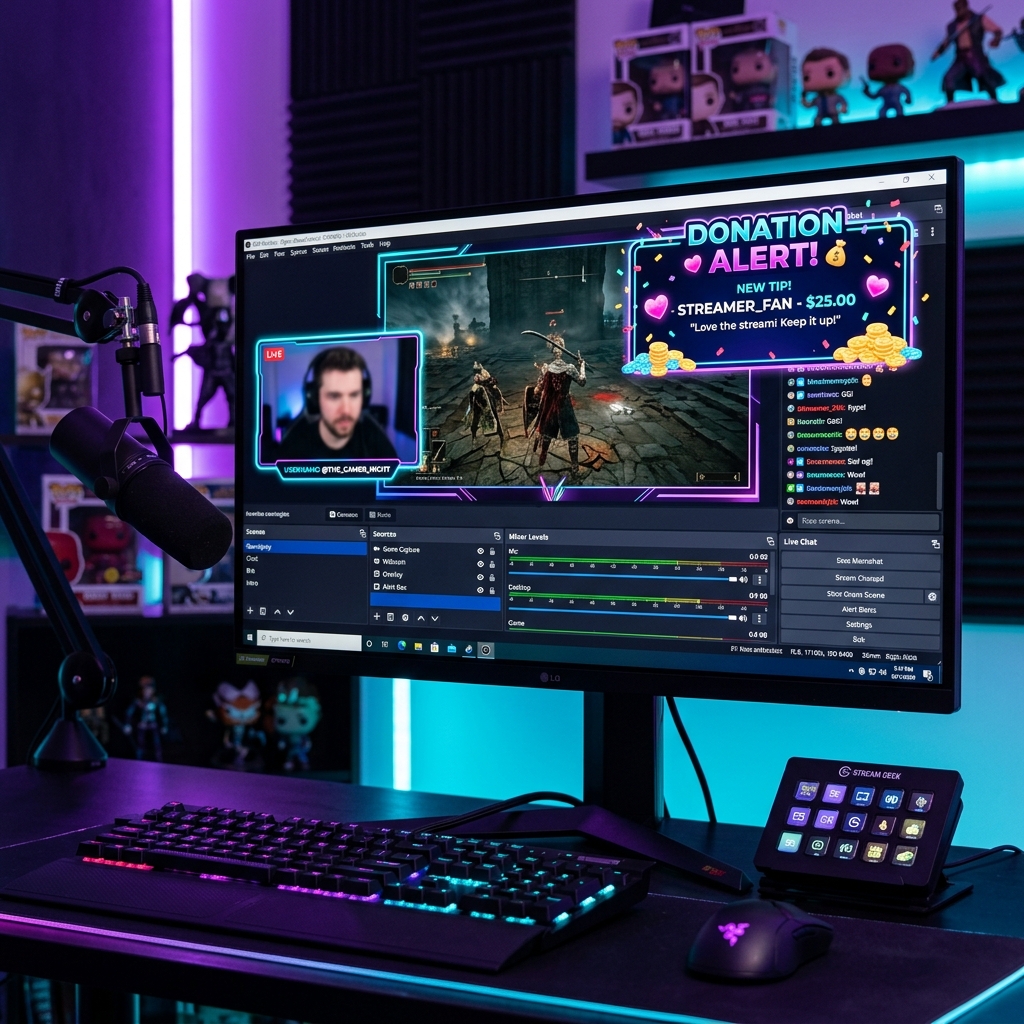
লাইভ চলাকালীন যদি বারবার মাউস দিয়ে এদিক-ওদিক ক্লিক করতে হয়, তাহলে দর্শকের চোখে সেটা সহজেই ধরা পড়ে। স্ক্রিন হঠাৎ কালো হয়ে যাওয়া, ভুল ক্যামেরায় চলে যাওয়া কিংবা মাইক মিউট করতে ভুলে যাওয়া, এসব সমস্যার বেশিরভাগই এড়ানো যায় ঠিকঠাক সিন, ট্রানজিশন ও হটকি সেটআপ করলে। এই গাইডে OBS Studio-তে কীভাবে গোছানো সেটআপ বানাবেন, তা ধাপে ধাপে দেখানো হলো।
সিন (Scene) কী এবং কেন দরকার
OBS-এ সিন হলো আপনার স্ক্রিনের একেকটি সাজানো লেআউট। একটি সিনে গেম ক্যাপচার, ফেসক্যাম, ওভারলে ও টেক্সট থাকতে পারে। আরেকটি সিনে থাকতে পারে শুধু ছবি আর কাউন্টডাউন টাইমার। লাইভে এক সিন থেকে অন্য সিনে যাওয়াই হলো আপনার প্রোডাকশনের মূল কাজ।
শুরুতে যে ৫টি সিন বানাবেন
- Starting Soon: লাইভ শুরুর আগে ব্যাকগ্রাউন্ড মিউজিকসহ কাউন্টডাউন। দর্শকরা জমা হওয়ার সময় পান।
- Main / Gameplay: গেম ক্যাপচার, ফেসক্যাম, চ্যাট ও অ্যালার্ট নিয়ে মূল সিন।
- Just Chatting: বড় ফেসক্যাম আর সামনে চ্যাট বক্স, গল্প বা প্রশ্নোত্তরের জন্য।
- BRB (Be Right Back): পানি খেতে বা জরুরি কাজে উঠলে ব্যবহারের জন্য।
- Ending: ধন্যবাদ জানানো, পরের লাইভের সময় ও সোশ্যাল লিংক দেখানোর সিন।
সিন সাজানোর ধাপসমূহ
- OBS-এর নিচের বাম দিকের Scenes বক্সে + চাপুন ও নাম দিন।
- Sources বক্সে + চেপে Game Capture, Video Capture Device, Image বা Text যোগ করুন।
- সোর্সগুলো টেনে সঠিক জায়গায় বসান। ওপরের সোর্স নিচেরটিকে ঢেকে দেয়, তাই ক্রম খেয়াল রাখুন।
- অডিও সবসময় লাগলে সেটাকে Global Audio Devices-এ রাখুন, যাতে সিন বদলালেও মাইক ঠিক থাকে।
নামকরণে সহজ থাকুন
সিনের নাম ছোট ও পরিষ্কার রাখুন। লাইভের চাপের মধ্যে "Scene 7 copy 2" দেখে কিছু বোঝা যায় না।
স্মুথ ট্রানজিশন সেটআপ
ট্রানজিশন হলো এক সিন থেকে অন্য সিনে যাওয়ার এফেক্ট। Scene Transitions প্যানেলে ডান পাশের + চাপুন।
- Fade: সবচেয়ে নিরাপদ ও স্বাভাবিক। ৩০০ মিলিসেকেন্ড দিলেই যথেষ্ট।
- Cut: মুহূর্তে বদল, দ্রুত গেমপ্লে সিনের জন্য ভালো।
- Stinger: নিজের লোগো অ্যানিমেশনসহ ভিডিও ট্রানজিশন। ব্র্যান্ডিং শক্ত করে, কিন্তু অতিরিক্ত ব্যবহার করবেন না।
পরামর্শ: খুব ভারী বা দীর্ঘ এফেক্ট এড়িয়ে চলুন। এক সেকেন্ডের বেশি ট্রানজিশন দর্শকের বিরক্তি বাড়ায়।
হটকি সেটআপ: এক ক্লিকে নিয়ন্ত্রণ
Settings → Hotkeys-এ গেলে প্রতিটি কাজের জন্য কিবোর্ড শর্টকাট দিতে পারবেন। গেমের কিবোর্ড কী-এর সাথে যেন না মেলে, সে জন্য Ctrl বা Alt-এর সাথে নম্বর ব্যবহার করুন।
যে হটকিগুলো অবশ্যই দিন
- প্রতিটি সিনে যাওয়ার জন্য আলাদা হটকি (যেমন Ctrl+1 থেকে Ctrl+5)
- মাইক Mute / Unmute
- Start Streaming ও Stop Streaming
- Start Recording ও Stop Recording
- Replay Buffer সেভ (দারুণ মুহূর্ত ক্লিপ করতে)
মাইক মিউটের জন্য Push-to-Mute
কাশি বা পারিবারিক কথার শব্দ লাইভে চলে যাওয়া ঠেকাতে Push-to-Mute হটকি খুব কাজে লাগে। চেপে ধরলেই মাইক বন্ধ থাকবে।
Studio Mode দিয়ে আগে দেখে নিন
Studio Mode চালু করলে ডানে লাইভ আউটপুট আর বামে প্রিভিউ দেখা যায়। আপনি প্রিভিউতে সিন ঠিকঠাক করে তারপর Transition বাটন চেপে লাইভে পাঠাতে পারেন। নতুন কোনো সেটআপ পরীক্ষার সময় এটি দারুণ নিরাপত্তা দেয়।
সাধারণ ভুল যা এড়ানো উচিত
- একই সিনে অনেক বেশি সোর্স রেখে পিসি ভারী করে ফেলা
- ব্যবহার না হওয়া সোর্স না লুকিয়ে রাখা
- লাইভে যাওয়ার আগে প্রতিটি হটকি পরীক্ষা না করা
- BRB সিনে মাইক খোলা রেখে দেওয়া
- সেটআপ ব্যাকআপ না রাখা। Scene Collection → Export করে ফাইল সংরক্ষণ করুন।
লাইভ শুরুর আগের চেকলিস্ট
- সব সিন একবার করে ঘুরে দেখুন।
- মাইক ও ডেস্কটপ অডিওর ভলিউম মিটার পরীক্ষা করুন।
- হটকি দিয়ে সিন বদল ও মিউট টেস্ট করুন।
- ওভারলে ও অ্যালার্ট ঠিকমতো আসছে কিনা দেখুন।
- চ্যাটের লিংক ও টিপ করার ঠিকানা দর্শকদের জানিয়ে দিন।
সুন্দর সেটআপ আয়ও বাড়ায়
গোছানো ও পরিষ্কার লাইভ দেখলে দর্শকরা বেশি সময় থাকেন এবং আপনার প্রতি আস্থা বাড়ে। আর আপনার দর্শকরা যখন লাইভ ভালো লাগার কারণে সরাসরি সাপোর্ট করতে চান, তখন Superchat BD-এর মাধ্যমে সহজেই টিপ পাঠাতে পারেন। তাই সিনের মধ্যে টিপ করার লিংক বা QR দেখানোর আলাদা জায়গা রাখলে ভালো ফল পাবেন।
ফেসক্যাম ও ওভারলে সাজানোর টিপস
ফেসক্যাম সাধারণত স্ক্রিনের নিচের কোণে রাখা হয়, যাতে গেমের গুরুত্বপূর্ণ অংশ ঢেকে না যায়। ফেসক্যামের চারপাশে হালকা বর্ডার দিলে দেখতে পরিপাটি লাগে। ওভারলে বানানোর সময় স্ক্রিনের মাঝখান ফাঁকা রাখা ভালো, কারণ দর্শক মূলত সেখানেই তাকিয়ে থাকে। চ্যাট বক্স ডান বা বাম পাশে রাখুন এবং লেখার রং এমন নিন যেন ব্যাকগ্রাউন্ডে স্পষ্ট পড়া যায়।
সিনের মধ্যে সিন (Nested Scene)
একই ফেসক্যাম ও চ্যাট বারবার সাজাতে না চাইলে একটি আলাদা সিনে সেটা বানিয়ে অন্য সিনে Source হিসেবে যোগ করুন। এতে একবার বদলালেই সব সিনে আপডেট হয়ে যায় এবং সময় বাঁচে।
পারফরম্যান্স ঠিক রাখার কিছু কথা
ব্রাউজার সোর্স বেশি থাকলে পিসি ধীর হতে পারে। প্রতিটি ব্রাউজার সোর্সে "Shutdown source when not visible" অপশন চালু রাখুন, এতে অদৃশ্য সোর্স রিসোর্স খরচ করবে না। লাইভের আগে Stats প্যানেল খুলে ড্রপ ফ্রেম আছে কিনা একবার দেখে নিন। দরকার হলে ক্যাপচার রেজোলিউশন বা ফ্রেমরেট কমিয়ে স্ট্রিম স্থিতিশীল রাখুন।
সচরাচর জিজ্ঞাসা (FAQ)
OBS-এ কয়টি সিন বানানো উচিত?
শুরুতে ৪ থেকে ৫টি সিনই যথেষ্ট: Starting Soon, Main, Just Chatting, BRB ও Ending। প্রয়োজন বুঝে পরে বাড়াতে পারেন।
হটকি কাজ না করলে কী করব?
গেম ফুলস্ক্রিনে থাকলে কিছু হটকি কাজ করে না। OBS-কে Administrator হিসেবে চালান এবং একই শর্টকাট অন্য কোনো অ্যাপে দেওয়া আছে কিনা দেখুন।
কোন ট্রানজিশন সবচেয়ে ভালো?
বেশিরভাগ স্ট্রিমারের জন্য ৩০০ মিলিসেকেন্ডের Fade সবচেয়ে নিরাপদ ও স্বাভাবিক লাগে।
Studio Mode কি সবসময় চালু রাখতে হবে?
না। নতুন সেটআপ পরীক্ষা বা জটিল সিন বদলের সময় চালু রাখলেই চলে। অভিজ্ঞ হলে হটকি দিয়েই সরাসরি বদল করা যায়।