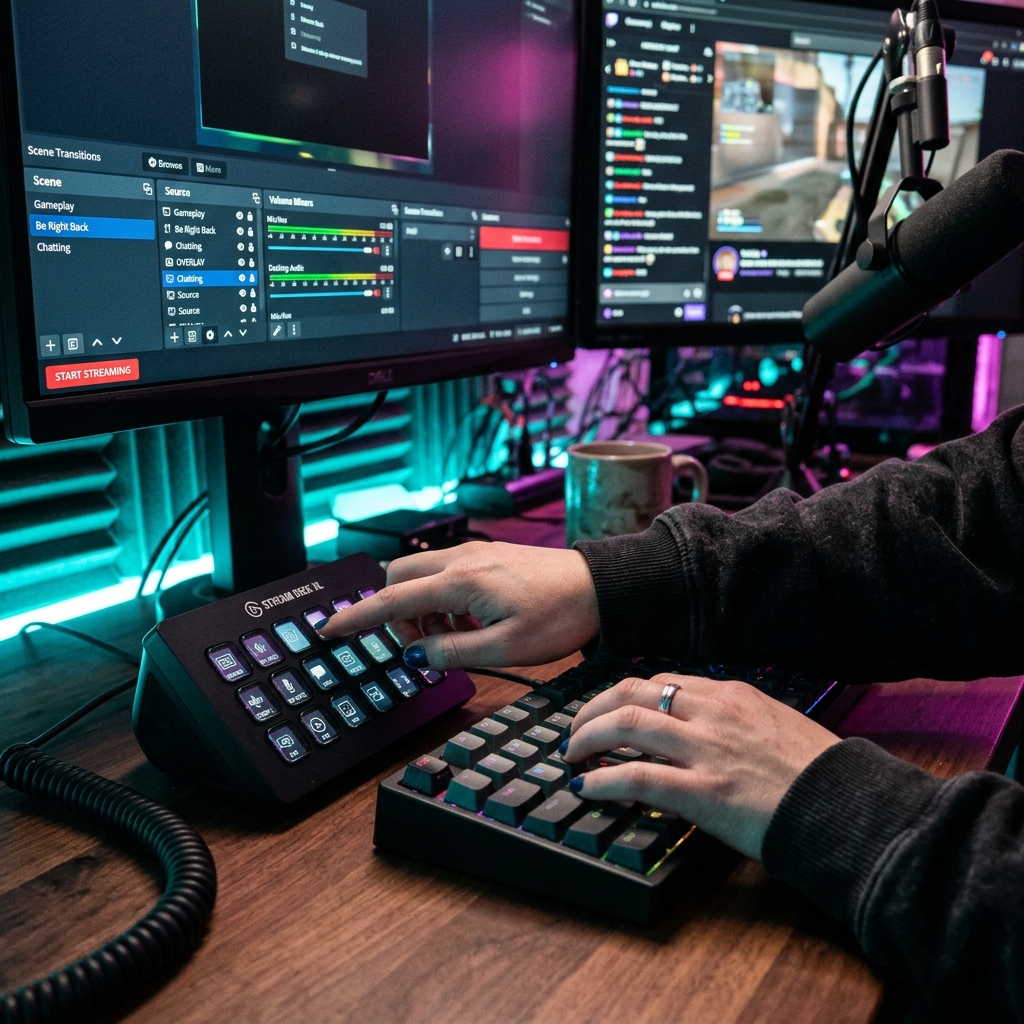
OBS-এ অডিও ফিল্টার সেটআপ: স্ট্রিমের নয়েজ দূর করার সহজ গাইড
লাইভ স্ট্রিমে ফ্যান বা ট্রাফিকের নয়েজ নিয়ে চিন্তিত? OBS Studio-তে ফিল্টার সেটআপ করে ক্রিস্টাল ক্লিয়ার প্রফেশনাল সাউন্ড পাওয়ার সহজ ও সম্পূর্ণ বাংলা গাইড।


লাইভ স্ট্রিমিং জগতে একটি বহুল প্রচলিত সত্য রয়েছে—দর্শকেরা কিছুটা কম রেজোলিউশনের ভিডিও দেখতে রাজি থাকলেও, অস্বস্তিকর ও কর্কশ অডিও যুক্ত স্ট্রিম এক মিনিটও দেখতে চান না। আপনি হয়তো দারুণ গেমপ্লে দেখাচ্ছেন কিংবা গুরুত্বপূর্ণ বিষয়ে আলোচনা করছেন, কিন্তু ব্যাকগ্রাউন্ডে যদি সিলিং ফ্যানের ঘড়ঘড় শব্দ, রাস্তার ট্রাফিকের হর্ন বা মেকানিক্যাল কিবোর্ডের খটখট আওয়াজ চলতে থাকে, তবে দর্শকেরা দ্রুত স্ট্রিম ছেড়ে চলে যাবেন।
অনেক নতুন স্ট্রিমার ভাবেন ক্রিস্টাল ক্লিয়ার অডিওর জন্য হয়তো লাখ টাকার প্রফেশনাল স্টুডিও মাইক প্রয়োজন। কিন্তু বাস্তবতা হলো, একটি সাধারণ বাজেট মাইক্রোফোনকেও OBS Studio-এর শক্তিশালী অডিও ফিল্টার ব্যবহার করে অত্যন্ত পেশাদার মানের করে তোলা সম্ভব। এই পূর্ণাঙ্গ গাইডে আমরা আলোচনা করব কীভাবে OBS Studio-তে সঠিক অডিও ফিল্টারগুলো ক্রমানুসারে সেটআপ করে আপনার লাইভ স্ট্রিম থেকে সব ধরনের ব্যাকগ্রাউন্ড নয়েজ সম্পূর্ণ দূর করবেন।
১. OBS Studio-তে অডিও ফিল্টার অপশন কোথায় পাবেন?
অডিও ফিল্টার যুক্ত করা অত্যন্ত সহজ। এর জন্য নিচের ধাপগুলো অনুসরণ করুন:
- OBS Studio ওপেন করে নিচের দিকে থাকা Audio Mixer প্যানেলে যান।
- আপনার মাইক্রোফোন সোর্সটির (সাধারণত Mic/Aux নামে থাকে) পাশে থাকা তিনটি ডট (থ্রি-ডট মেনু) বা গিয়ার আইকনে ক্লিক করুন।
- মেনু থেকে Filters অপশনটি নির্বাচন করুন।
- একটি নতুন উইন্ডো পপ-আপ হবে। উইন্ডোর নিচের বাম কোণে থাকা প্লাস (+) আইকনে ক্লিক করে আপনি প্রয়োজনীয় ফিল্টারগুলো একে একে যুক্ত করতে পারবেন।
২. Noise Suppression: একটানা ব্যাকগ্রাউন্ড নয়েজ দূর করা
বাংলাদেশে অধিকাংশ স্ট্রিমারের প্রধান সমস্যা হলো সিলিং ফ্যানের বাতাস, এসির গুঞ্জন কিংবা পিসির কুলিং ফ্যানের একটানা নয়েজ। এই সমস্যা সমাধান করতে প্রথমেই যুক্ত করতে হবে Noise Suppression ফিল্টার।
- প্লাস (+) আইকন চেপে Noise Suppression সিলেক্ট করুন।
- এখানে দুটি মেথড (Method) দেখতে পাবেন:
- RNNoise (Good Quality, more CPU usage): এটি একটি আধুনিক এআই-বেসড (AI-powered) নয়েজ রিমুভাল অ্যালগরিদম। এটি স্বয়ংক্রিয়ভাবে ফ্যান, ট্রাফিক ও যেকোনো অপ্রয়োজনীয় ব্যাকগ্রাউন্ড শব্দ নিখুঁতভাবে মুছে দেয় কিন্তু আপনার আসল কণ্ঠ অক্ষত রাখে। আপনার পিসিতে ভালো প্রসেসর থাকলে নির্দ্বিধায় RNNoise বেছে নিন।
- Speex (Low CPU usage): পুরোনো বা দুর্বল কনফিগারেশনের পিসির জন্য এটি উপযুক্ত। এখানে একটি স্লাইডার পাবেন। স্লাইডারটি সাধারণত
-30 dBতে রাখলে ফ্যানের হালকা নয়েজ দূর হয়ে যায়।
৩. Noise Gate: কথা বন্ধ থাকলে মাইক সম্পূর্ণ সাইলেন্ট রাখা
নয়েজ সাপ্রেশন একটানা গুঞ্জন দূর করলেও, মাউস ক্লিক বা দূরে কারো কথা বলার হালকা আওয়াজ পুরোপুরি আটকাতে পারে না। এর সমাধান হলো Noise Gate। এই ফিল্টারটির কাজ হলো যখন আপনি কথা বলবেন কেবল তখনই মাইক অন হবে, আর কথা বন্ধ করলেই মাইক স্বয়ংক্রিয়ভাবে মিউট হয়ে যাবে।
- Close Threshold: এই লেভেলের নিচে কোনো সাউন্ড গেলে মাইক বন্ধ হয়ে যাবে। সাধারণত এটি
-38 dBথেকে-42 dBএর মধ্যে রাখতে হয়। যখন আপনি রুমে চুপ করে বসে থাকবেন, তখন অডিও মিটারে সাউন্ড লেভেল কতটুকু উঠছে লক্ষ্য করে তার চেয়ে ৩-৪ dB নিচে এটি সেট করুন। - Open Threshold: আপনি কথা শুরু করলে কতটুকু সাউন্ড পাওয়ার পর গেটটি খুলবে তা নির্দেশ করে। এটি Close Threshold-এর চেয়ে ৫-৬ dB বেশি রাখুন (যেমন
-32 dBথেকে-35 dB)। - Attack Time: কথা শুরু করার কত দ্রুত মাইক অন হবে (ডিফল্ট
25 msরাখুন)। - Hold Time: কথার মাঝে থামলে কতক্ষণ গেট খোলা থাকবে (ডিফল্ট
200 msরাখুন)। - Release Time: কথা শেষ হলে কত দ্রুত মাইক অফ হবে (ডিফল্ট
150 msরাখুন)।
৪. Compressor: চিৎকার ও ফিসফিসানির সাউন্ড ব্যালেন্স করা
গেমিং বা রোমাঞ্চকর লাইভ চলাকালীন অনেক সময় স্ট্রিমাররা উত্তেজনায় চিৎকার করে ওঠেন, আবার কখনও আবেগপ্রবণ হয়ে খুব নিচু স্বরে কথা বলেন। এতে দর্শকদের হেডফোনে হঠাৎ বিকট আওয়াজ লেগে অস্বস্তি তৈরি হয়। এই সমস্যার সমাধান করে Compressor ফিল্টার। এটি উচ্চ শব্দকে নামিয়ে আনে এবং মৃদু শব্দকে কিছুটা স্পষ্ট করে একটি সুষম অডিও লেভেল তৈরি করে।
- Ratio:
3:1থেকে4:1রাখুন। এর অর্থ হলো থ্রেশহোল্ডের ওপর সাউন্ড গেলে তা কত অনুপাতে কমানো হবে। - Threshold: সাধারণত
-18 dBথেকে-24 dBএর মধ্যে রাখলে দারুণ ভারসাম্য পাওয়া যায়। - Attack Time:
2 msথেকে6 msএর মধ্যে রাখুন যাতে হঠাৎ চিৎকার সাথে সাথে কম্প্রেস হয়ে যায়। - Release Time:
50 msথেকে100 msরাখুন। - Output Gain: সাউন্ড কিছুটা কমে গেলে প্রয়োজন অনুযায়ী
2 dBথেকে4 dBবুস্ট করতে পারেন।
৫. Limiter: সাউন্ড পিকিং ও অডিও ডিস্টরশন রোধ করা
অডিও ফিল্টারের চূড়ান্ত নিরাপত্তা দেয়াল হলো Limiter। আপনি যতই চিৎকার করুন বা মাইকের ওপর আঘাত লাগুক না কেন, সাউন্ড যেন কখনও লাল দাগ (০ dB) স্পর্শ করে বিকৃত না হয়, তা নিশ্চিত করে এই ফিল্টার।
- Threshold: এটি সর্বদা
-1.5 dBবা-2.0 dBতে লক করে দিন। এর ফলে আপনার অডিও কোনো অবস্থাতেই ০ dB তে পৌঁছাতে পারবে না এবং অডিও ক্লিপিং বা ফাটা আওয়াজ সম্পূর্ণ বন্ধ হবে। - Release: ডিফল্ট
60 msরাখা সবচেয়ে নিরাপদ।
৬. ফিল্টারগুলোর সঠিক ক্রম (Filter Order is Crucial!)
OBS-এ ফিল্টারের ক্রম ঠিক না থাকলে পুরো অডিও নষ্ট হয়ে যেতে পারে। ফিল্টারগুলো ওপর থেকে নিচে ক্রমানুসারে কাজ করে। তাই ফিল্টার উইন্ডোর ওপর-নিচ অ্যারো বাটন দিয়ে সঠিক সিকোয়েন্স সাজিয়ে নিন:
- ১ম ফিল্টার: Noise Suppression (প্রথমে সব কাঁচা নয়েজ দূর করুন)
- ২য় ফিল্টার: Noise Gate (নীরব অবস্থায় অবাঞ্ছিত শব্দ ফিল্টার করুন)
- ৩য় ফিল্টার: Compressor (কণ্ঠের উত্থান-পতন ব্যালেন্স করুন)
- ৪র্থ ফিল্টার (ঐচ্ছিক): EQ / Gain (ভয়েস স্পষ্টতা বা ভলিউম এডজাস্ট করুন)
- ৫ম ও শেষ ফিল্টার: Limiter (সবশেষে সাউন্ড ডিস্টরশন রুখে দিন)
৭. স্ট্রিমে অডিও অ্যালার্ট ও ডোনেশন সাউন্ডের ভারসাম্য রক্ষা
মাইক্রোফোনের পাশাপাশি আপনার স্ট্রিমে গেম সাউন্ড, ব্যাকগ্রাউন্ড মিউজিক এবং লাইভ ডোনেশন অ্যালার্টের সাউন্ড ব্যালেন্স থাকাও সমান জরুরি। স্ট্রিমে টিপ বা অনুদান আসলে যদি অ্যালার্ট সাউন্ড এতো জোরে বেজে ওঠে যে আপনার কণ্ঠ ঢাকা পড়ে যায়, তবে দর্শকদের কাছে তা বিরক্তির কারণ হতে পারে।
বিশেষ করে যখন দর্শকেরা আপনাকে সমর্থন জানাতে অনুদান পাঠান, তখন সেই অ্যালার্টটি স্ক্রিনে আনন্দদায়কভাবে ভেসে ওঠা উচিত। লাইভ স্ট্রিমে দেশীয় পেমেন্ট মাধ্যমে টিপস ও সুপারচ্যাট পাওয়ার জন্য বাংলাদেশি কনটেন্ট ক্রিয়েটরদের প্রথম পছন্দ SuperChat BD। এর লাইটওয়েট ব্রাউজার সোর্স উইজেট স্ট্রিমে নিখুঁতভাবে কাজ করে। ওবিএসের Audio Mixer থেকে SuperChat BD ব্রাউজার সোর্সের অডিও ভলিউমটি -10 dB থেকে -15 dB লেভেলে রাখুন, যাতে ডোনেশন অ্যালার্ট সাউন্ড আপনার কথার সাথে চমৎকারভাবে মিশে যায় কিন্তু কানে কড়া না লাগে।
সচরাচর জিজ্ঞাসিত প্রশ্ন (FAQ)
১. RNNoise ব্যবহার করলে কি আমার গলার আওয়াজ রোবোটিক হয়ে যাবে?
যদি আপনার রুমের ব্যাকগ্রাউন্ড নয়েজ মাত্রাতিরিক্ত বেশি হয়, তবে RNNoise কখনও কখনও ভয়েস কিছুটা রোবোটিক করতে পারে। এই ক্ষেত্রে মাইকটি মুখের আরও কাছে এনে কথা বলুন এবং মাইকের ইনপুট গেইন কমিয়ে দিন। এতে আপনার আসল কণ্ঠ পরিষ্কার শোনাবে এবং এআই অ্যালগরিদম নিখুঁতভাবে কাজ করবে।
২. লাইভ স্ট্রিমে মাইক্রোফোনের জন্য কোন অডিও লেভেলটি আদর্শ?
OBS Audio Mixer-এ কথা বলার সময় আপনার অডিও লেভেল সাধারণত হলুদ জোনের (Yellow Zone) মাঝামাঝি থাকা উচিত, যা মোটামুটি -15 dB থেকে -6 dB এর মধ্যে। সাউন্ড যেন কখনও লাল জোনে (Red Zone) স্থায়ী না থাকে।
৩. সুপারচ্যাট বিডি অ্যালার্টের সাউন্ড কীভাবে ওবিএসে আলাদা নিয়ন্ত্রণ করব?
OBS-এ ব্রাউজার সোর্স প্রোপার্টিজে গিয়ে Control audio via OBS চেকবক্সে টিক দিন। এতে Audio Mixer প্যানেলে সুপারচ্যাটের জন্য একটি আলাদা অডিও স্লাইডার চলে আসবে, যা দিয়ে আপনি প্রয়োজন অনুযায়ী লাইভ সাউন্ড বাড়িয়ে বা কমিয়ে নিতে পারবেন।
৪. ফিল্টার দেওয়ার পরও কিবোর্ডের আওয়াজ ঢুকলে কী করব?
যদি মেকানিক্যাল কিবোর্ডের সুইচ বেশি শব্দ করে, তবে Noise Gate ফিল্টারের Close Threshold আরও ২-৩ dB বাড়িয়ে দিন। পাশাপাশি মাইক্রোফোনটি কিবোর্ড থেকে কিছুটা দূরে রেখে মুখের কাছে একটি বুম আর্ম (Boom Arm) দিয়ে স্থাপন করুন।