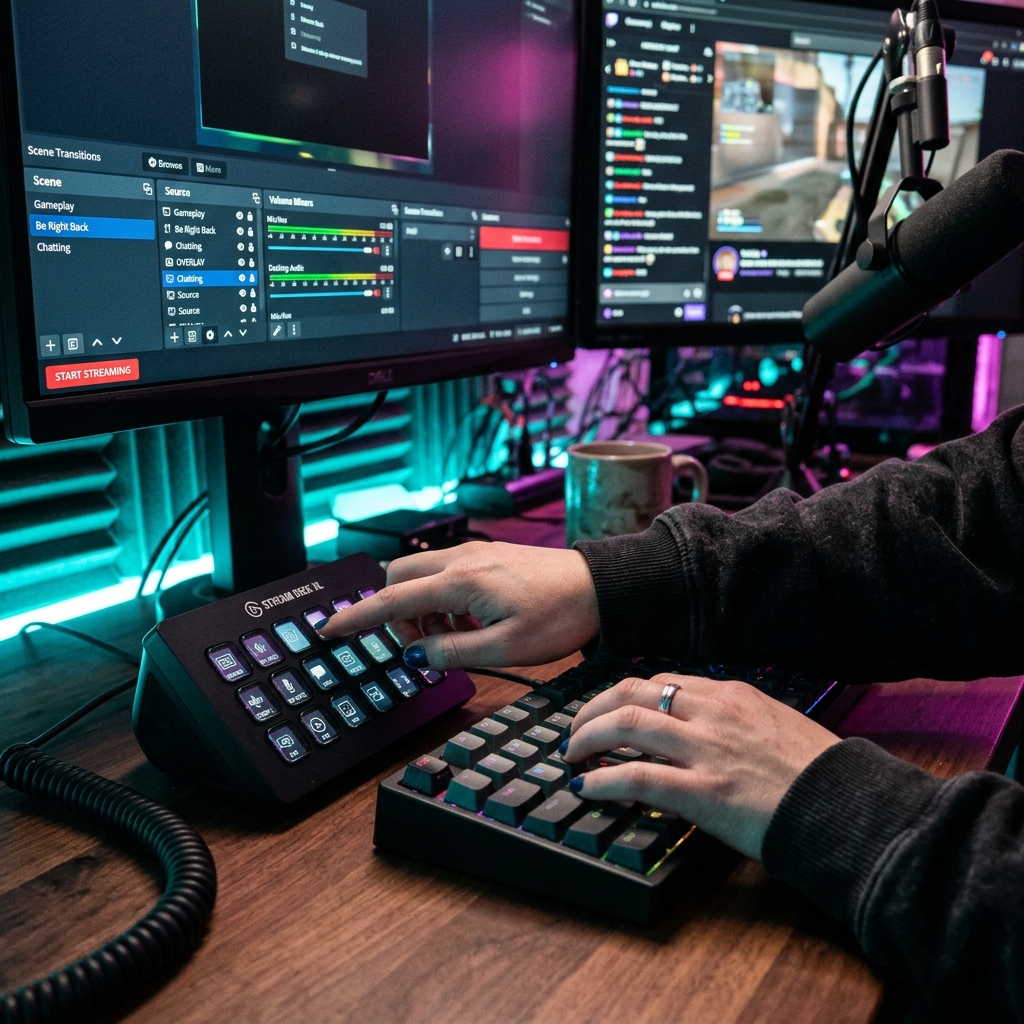
লাইভ স্ট্রিমে ল্যাগ ও ফ্রেম ড্রপ ফিক্স করার সহজ উপায়
গেমিং বা লাইভ স্ট্রিমে ফ্রেম ড্রপ ও ল্যাগ হচ্ছে? OBS Studio-র সঠিক সেটিংস, এনকোডার অপ্টিমাইজেশন ও নেটওয়ার্ক ফিক্স করে স্মুথ স্ট্রিম পাওয়ার কার্যকরী গাইড।


লাইভ স্ট্রিমিং চলাকালীন হঠাৎ ফ্রেম ড্রপ হওয়া কিংবা ভিউয়ারদের কাছ থেকে "ভাই স্ট্রিম ল্যাগ দিচ্ছে", "অডিও আগে ভিডিও পরে আসছে"—এমন কমেন্ট পাওয়া যে কোনো কনটেন্ট ক্রিয়েটরের জন্যই অত্যন্ত হতাশাজনক। বিশেষ করে অ্যাকশন গেম স্ট্রিমিং বা ইন্টারঅ্যাক্টিভ লাইভ সেশনে সামান্য ল্যাগও দর্শকের দেখার অভিজ্ঞতা নষ্ট করে দেয়। অনেক সময় দেখা যায় ভালো কনফিগারেশনের পিসি এবং দ্রুতগতির ইন্টারনেট থাকা সত্ত্বেও স্ট্রিমে স্টাটারিং বা ফ্রেম ড্রপ হচ্ছে।
এই সমস্যায় হতাশ হওয়ার কিছু নেই। বেশিরভাগ ক্ষেত্রেই কয়েকটি সাধারণ সেটিং অপ্টিমাইজেশন এবং সঠিক ডায়াগনস্টিক কৌশলের মাধ্যমে ল্যাগ সম্পূর্ণ দূর করা সম্ভব। এই গাইডে আমরা বিস্তারিত আলোচনা করব কীভাবে OBS Studio-তে ল্যাগের আসল কারণ শনাক্ত করবেন এবং ধাপে ধাপে তা সমাধান করে মাখনের মতো মসৃণ লাইভ স্ট্রিম উপহার দেবেন।
১. ফ্রেম ড্রপ ও ল্যাগের আসল কারণ শনাক্ত করা
সমস্যার সমাধান করার আগে বুঝতে হবে ল্যাগটি আসলে কোথা থেকে হচ্ছে। OBS Studio-তে মূলত তিন ধরনের কারণে ফ্রেম ড্রপ বা ল্যাগ তৈরি হয়:
- Rendering Lag (GPU ওভারলোড): গেমের হাই গ্রাফিক্স বা ভারী ওভারলেয়ের কারণে জিপিইউ যখন OBS-এর ফ্রেম রেন্ডার করতে হিমশিম খায়।
- Encoding Lag (CPU/Encoder ওভারলোড): প্রসেসর বা হার্ডওয়্যার এনকোডার যখন নির্দিষ্ট সময়ে ভিডিও ফ্রেমগুলো প্রসেস করতে ব্যর্থ হয়।
- Network Dropped Frames (ইন্টারনেট সমস্যা): ইন্টারনেটের আপলোড স্পিড ওঠানামা করলে বা বিটরেট খুব বেশি দেওয়া থাকলে সার্ভারে ডাটা পাঠাতে সমস্যা হয়।
OBS-এর মেনুবার থেকে View > Docks > Stats ওপেন করুন। স্ট্রিম চলাকালীন এই উইন্ডোটি লক্ষ্য করলেই লাল রঙে ভেসে উঠবে সমস্যাটি রেন্ডারিং, এনকোডিং নাকি নেটওয়ার্কের কারণে হচ্ছে।
২. এনকোডার সেটিংস অপ্টিমাইজেশন (CPU vs GPU)
অধিকাংশ ক্রিয়েটর এনকোডার সিলেকশনে ভুল করে বসেন। গেমিং পিসিতে যদি ডেডিকেটেড গ্রাফিক্স কার্ড থাকে (যেমন NVIDIA বা AMD), তবে এনকোডিংয়ের সম্পূর্ণ চাপ গ্রাফিক্স কার্ডের উপর ছেড়ে দেওয়া বুদ্ধিমানের কাজ।
- NVIDIA ইউজারদের জন্য: সর্বদা
NVENC H.264 (new)এনকোডার ব্যবহার করুন। এটি গেম পারফরম্যান্সে কোনো প্রভাব না ফেলেই আলাদা চিপসেটের মাধ্যমে ফ্রেম প্রসেস করে। - AMD ইউজারদের জন্য:
AMD HW H.264সিলেক্ট করুন। - Rate Control: সবসময় CBR (Constant Bitrate) রাখুন। কখনো VBR ব্যবহার করবেন না, কারণ বিটরেট ওঠানামা করলে ফ্রেম ড্রপ বাড়ে।
- Preset নির্বাচন: OBS সেটিংসে Preset রাখুন P5: Slow (Good Quality) অথবা সাধারণ সিস্টেমে P4: Medium। অপ্রয়োজনীয়ভাবে P7 (Slowest) রাখলে এনকোডার ওভারলোড হতে পারে।
৩. সঠিক বিটরেট ও ইন্টারনেট স্ট্যাবিলিটি নিশ্চিত করা
অনেকেই মনে করেন বেশি বিটরেট দিলেই স্ট্রিম সুন্দর দেখাবে। কিন্তু আপনার ইন্টারনেট আপলোড স্পিডের চেয়ে বেশি বিটরেট দিলে ফ্রেম ড্রপ হওয়া অনিবার্য।
- আপলোড ব্যান্ডউইথ টেস্ট: Speedtest-এ আপনার আপলোড স্পিড চেক করুন। আপনার মোট আপলোড স্পিডের সর্বোচ্চ ৬০% থেকে ৭০% বিটরেটের জন্য বরাদ্দ রাখুন। উদাহরণস্বরূপ, আপলোড স্পিড যদি 10 Mbps হয়, তবে স্ট্রিমে সর্বোচ্চ 5,000 থেকে 6,000 Kbps বিটরেট ব্যবহার করুন। বাকি স্পিড গেমের পিং ও ব্যাকগ্রাউন্ড ডাটার জন্য সংরক্ষিত রাখুন।
- রেজোলিউশন অনুযায়ী বিটরেট:
- 720p 60fps-এর জন্য: 3,500 – 4,500 Kbps
- 1080p 60fps-এর জন্য: 6,000 – 8,000 Kbps
- Wi-Fi পরিহার করে LAN কেবল ব্যবহার: লাইভ স্ট্রিমিংয়ের জন্য ওয়াইফাইয়ের সিগন্যাল ফ্লাকচুয়েশন চরম ক্ষতিকর। সবসময় সরাসরি রাউটার থেকে ইথারনেট (LAN) কেবল পিসিতে যুক্ত করুন।
৪. OBS Studio-কে অ্যাডমিনিস্ট্রেটর মোডে চালানো
এটি একটি ম্যাজিক্যাল ট্রিক যা অনেক বড় বড় আন্তর্জাতিক স্ট্রিমারও ব্যবহার করেন। উইন্ডোজ স্বয়ংক্রিয়ভাবে গেমকে সর্বোচ্চ জিপিইউ প্রায়োরিটি দেয়, ফলে ব্যাকগ্রাউন্ডে থাকা OBS রেন্ডারিং ফ্রেম ড্রপ করতে শুরু করে।
OBS শর্টকাটে রাইট ক্লিক করে Properties > Compatibility ট্যাবে যান এবং Run this program as an administrator টিক দিয়ে দিন। এতে উইন্ডোজ ওবিএস-কে সমান রিসোর্স প্রায়োরিটি দেবে এবং গেম যতই ভারী হোক না কেন, স্ট্রিমে কোনো ল্যাগ বা ফ্রেম ড্রপ দেখা যাবে না।
৫. গেমের ভেতরের সেটিংস ও এফপিএস লিমিট করা
আপনার মনিটর যদি 144Hz বা 240Hz রিফ্রেশ রেটের হয়, তবে গেম অনায়াসে 150-200 FPS রেন্ডার করতে পারে। এতে জিপিইউ ১০০% ইউটিলাইজড হয়ে যায় এবং OBS কোনো গ্রাফিক্স পাওয়ার পায় না।
গেমের সেটিংসে গিয়ে ফ্রেম রেট মনিটরের রিফ্রেশ রেটে লক করুন (যেমন 144 FPS বা 120 FPS)। এছাড়া গেমের গ্রাফিক্স কোয়ালিটি আল্ট্রা (Ultra) থেকে কমিয়ে হাই (High) বা মিডিয়াম (Medium)-এ রাখলে জিপিইউ-এর উপর লোড অনেক কমে এবং স্ট্রিম আউটপুট একদম মাখনের মতো স্মুথ থাকে।
৬. ভারী ওভারলে ও ব্রাউজার সোর্স অপ্টিমাইজেশন
স্ট্রিমে অতিরিক্ত অ্যানিমেটেড ওভারলে, চ্যাটবক্স, আর একাধিক ওয়েবক্যাম ফিল্টার যুক্ত করলে ওবিএস প্রচুর র্যাম ও সিপিইউ দখল করে। ব্রাউজার সোর্সের প্রোপার্টিজে গিয়ে Shutdown source when not visible অপশনটি চালু রাখুন।
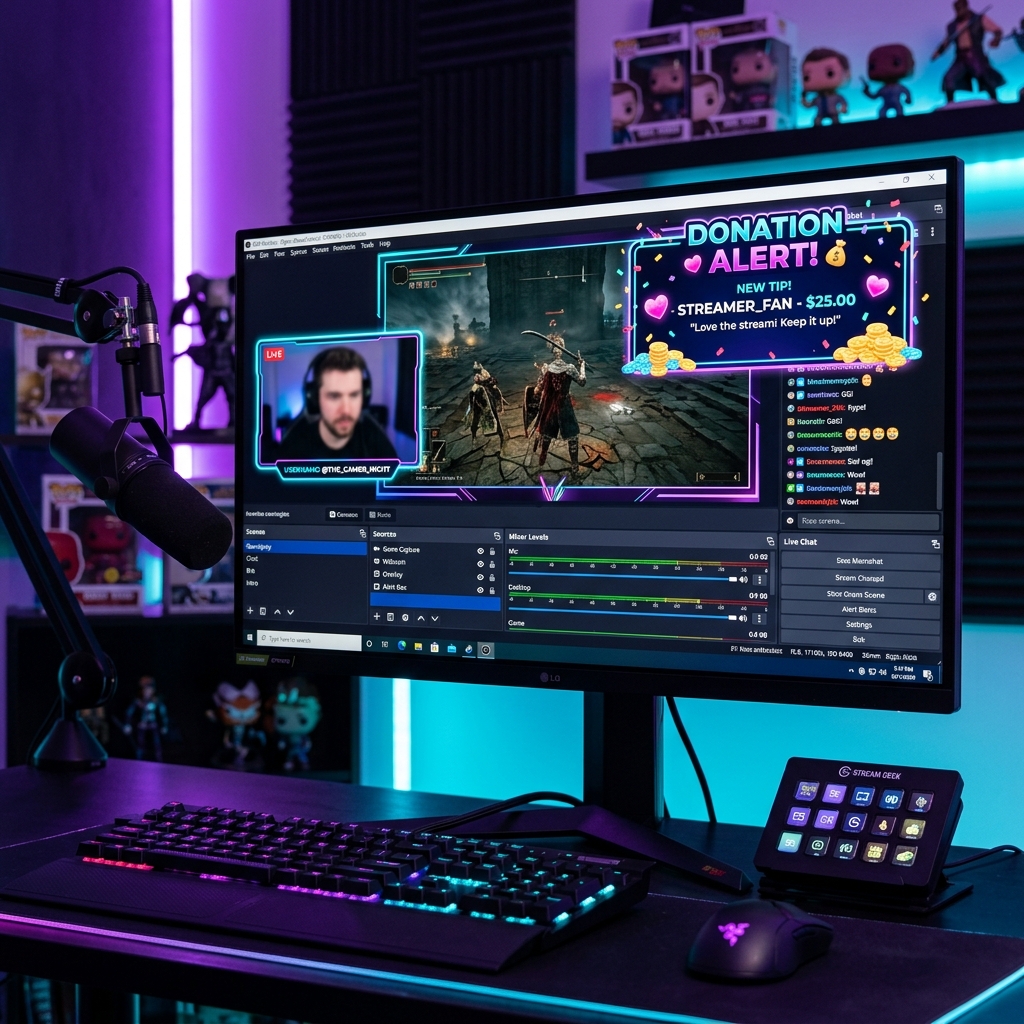
লাইভ টিপিং ও ডোনেশন অ্যালার্টের ক্ষেত্রে হালকা ও অপ্টিমাইজড উইজেট ব্যবহার করা জরুরি। যেমন SuperChat BD-এর লাইভ নোটিফিকেশন ও অ্যালার্ট উইজেটগুলো অত্যন্ত লাইটওয়েট এবং সুরক্ষিতভাবে ডিজাইন করা হয়েছে, যা ওবিএসের ওপর কোনো অতিরিক্ত চাপ তৈরি করে না। এর ফলে স্ট্রিমাররা ফ্রেম ড্রপের ভয় ছাড়াই রিয়েল-টাইম টিপ অ্যালার্ট এবং ফ্যান সাপোর্ট স্ক্রিনে প্রদর্শন করতে পারেন।
৭. অডিও ডিসিঙ্ক ও বাফারিং সমস্যা সমাধান
কখনও কখনও ভিডিও ঠিক থাকলেও মাইক্রোফোনের অডিও বা গেম সাউন্ড কয়েক সেকেন্ড পিছিয়ে পড়ে। একে বলা হয় অডিও ডিসিঙ্ক (Audio Desync)।
এটি ফিক্স করতে OBS-এর Audio Mixer-এর যেকোনো গিয়ার আইকনে ক্লিক করে Advanced Audio Properties-এ যান। সেখানে আপনার মাইকের জন্য Sync Offset সামান্য অ্যাডজাস্ট (যেমন 150ms বা 200ms) করতে পারেন। এছাড়াও নিশ্চিত করুন আপনার উইন্ডোজ সাউন্ড কন্ট্রোল প্যানেল এবং ওবিএস উভয় জায়গাতেই অডিও স্যাম্পল রেট একই রয়েছে (সাধারণত 48 kHz)।
সচরাচর জিজ্ঞাসিত প্রশ্ন (FAQ)
১. OBS-এ Dropped Frames (Network) দেখালে আমার কী করা উচিত?
Dropped Frames Network দেখানোর অর্থ আপনার ইন্টারনেট সংযোগের আপলোড গতি পর্যাপ্ত নয় বা ড্রপ করছে। তাৎক্ষণিকভাবে OBS Settings > Output-এ গিয়ে বিটরেট ১,০০০ থেকে ১,৫০০ Kbps কমিয়ে দিন এবং নিশ্চিত করুন রাউটারের সাথে পিসি সরাসরি LAN কেবল দিয়ে যুক্ত রয়েছে।
২. 720p 60fps নাকি 1080p 60fps—নতুনদের জন্য কোনটি সেরা?
বাংলাদেশে অধিকাংশ দর্শকের ইন্টারনেট ব্যান্ডউইথ সীমিত থাকে। তাই নতুন বা মাঝারি স্ট্রিমারদের জন্য 720p 60fps (বা 936p 60fps) সবচেয়ে আদর্শ। এতে কম বিটরেটেও ক্রিস্টাল ক্লিয়ার ভিজ্যুয়াল পাওয়া যায় এবং দর্শকদের বাফারিং ছাড়া দেখার সুবিধা হয়।
৩. সুপারচ্যাট বিডি অ্যালার্ট উইজেট কি স্ট্রিমে ল্যাগ বাড়ায়?
একদমই না। SuperChat BD-এর ব্রাউজার সোর্স অ্যালার্টগুলো অত্যন্ত অপ্টিমাইজড কোডে তৈরি, যা ব্রাউজার ক্যাশে ন্যূনতম রিসোর্স ব্যবহার করে চলে। ফলে এটি স্ট্রিমিং পারফরম্যান্সে কোনো নেতিবাচক প্রভাব ফেলে না।
৪. গেম খেলার সময় OBS ক্র্যাশ করলে করণীয় কী?
যদি স্ট্রিম চলাকালীন OBS ক্র্যাশ করে, তবে প্রথমে গ্রাফিক্স কার্ডের ড্রাইভার লেটেস্ট ভার্সনে আপডেট করুন। এরপর OBS-এর আনঅফিসিয়াল থার্ড-পার্টি প্লাগইনগুলো সাময়িকভাবে রিমুভ করে চেক করুন কোনো প্লাগইন কনফ্লিক্ট করছে কিনা।