OBS Studio দিয়ে লাইভ স্ট্রিমিং শুরু: বাংলাদেশি স্ট্রিমারদের জন্য সম্পূর্ণ সেটআপ গাইড
OBS Studio ফ্রি টুল দিয়ে প্রফেশনাল লাইভ স্ট্রিম সেটআপ করুন। বাংলাদেশি স্ট্রিমারদের জন্য ধাপে ধাপে OBS ইনস্টল, সিন কনফিগ, অডিও সেটিং ও Superchat BD অ্যালার্ট যুক্ত করার সম্পূর্ণ গাইড।

কেন OBS Studio?
লাইভ স্ট্রিমিং শুরু করতে চাইলে প্রথম প্রশ্ন আসে — কোন সফটওয়্যার ব্যবহার করব? উত্তরটা সহজ: OBS Studio। এটা সম্পূর্ণ ফ্রি, ওপেন সোর্স, আর Windows, Mac, Linux — সব প্ল্যাটফর্মে চলে। বিশ্বের বেশিরভাগ প্রফেশনাল স্ট্রিমারই OBS ব্যবহার করেন।
ধাপ ১: OBS Studio ডাউনলোড ও ইনস্টল
obsproject.com থেকে আপনার অপারেটিং সিস্টেম অনুযায়ী সর্বশেষ ভার্সন ডাউনলোড করুন। ইনস্টলের সময় "Optimize for streaming" অপশন সিলেক্ট করুন — এতে সফটওয়্যার নিজে থেকেই সঠিক রেজোলিউশন ও FPS সেট করে দেবে।
ধাপ ২: ভিডিও সেটিং কনফিগার করুন
- Base Resolution: 1920x1080 (আপনার মনিটর অনুযায়ী)
- Output Resolution: 1280x720 বা 1920x1080
- FPS: ৩০ বা ৬০ (ইন্টারনেট স্পিড কম হলে ৩০)
- Bitrate: 720p-র জন্য ৩০০০-৪০০০ kbps, 1080p-র জন্য ৪৫০০-৬০০০ kbps
বাংলাদেশে ইন্টারনেট আপলোড স্পিড বিবেচনা করে শুরুতে 720p ৩০fps-ই সবচেয়ে নিরাপদ চয়েস।
ধাপ ৩: অডিও সেটআপ
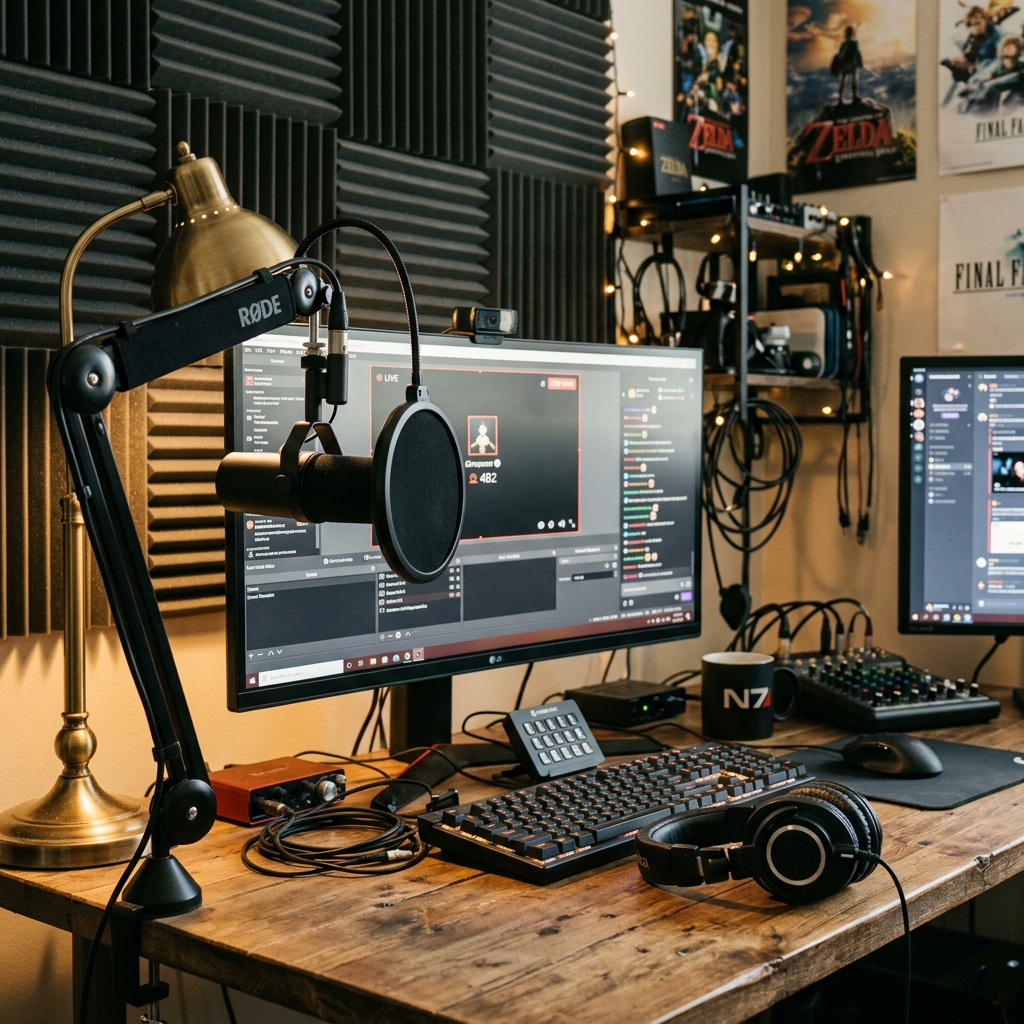
ভালো স্ট্রিমের অর্ধেক হলো পরিষ্কার অডিও। OBS-এ Settings → Audio-তে গিয়ে আপনার মাইক্রোফোন সিলেক্ট করুন। Noise Suppression ফিল্টার অন করুন — এতে ফ্যানের শব্দ বা ব্যাকগ্রাউন্ড নয়েজ কমে যাবে। প্রতিটি অডিও সোর্সের লেভেল -6dB থেকে -12dB এর মধ্যে রাখুন।
ধাপ ৪: সিন ও সোর্স তৈরি করুন
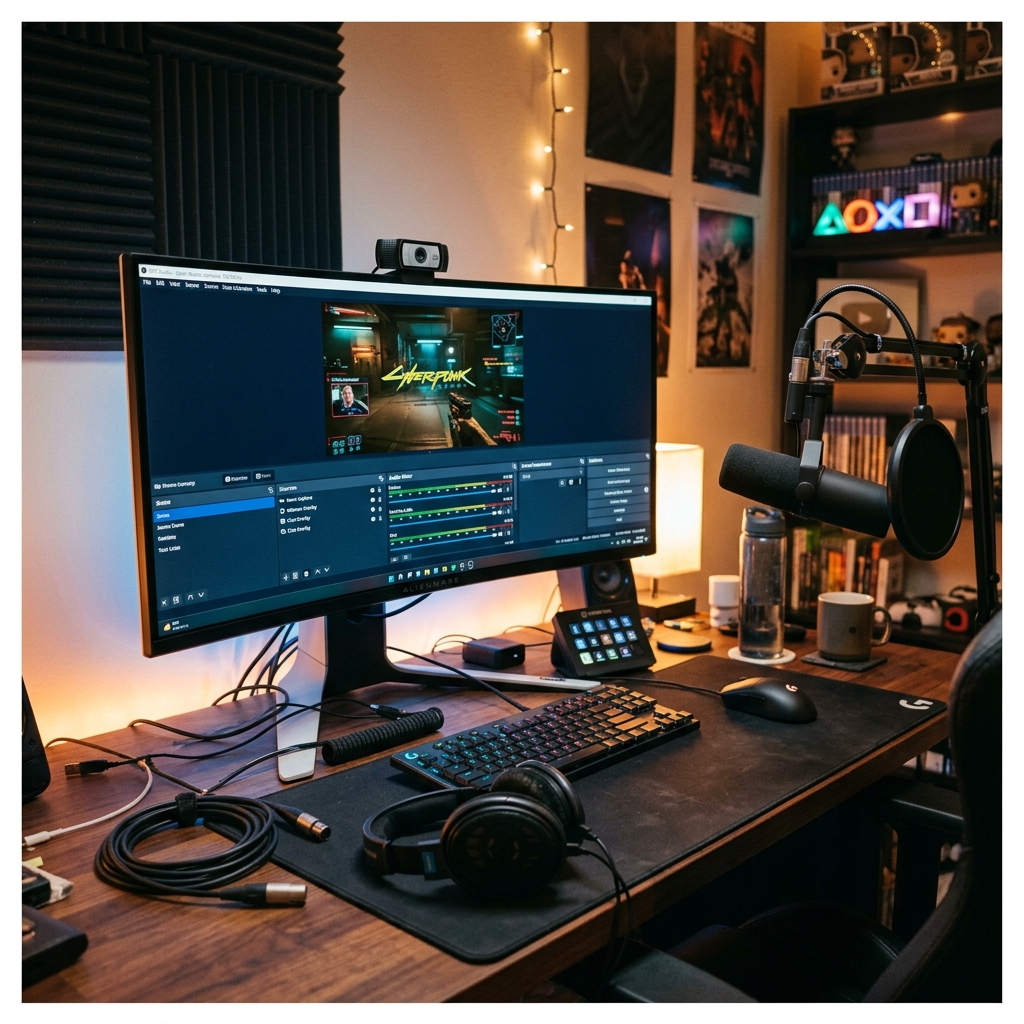
OBS-এর মূল জাদু হলো Scene ও Source সিস্টেম। একটা বেসিক গেমিং স্ট্রিমের জন্য লাগবে:
- Game Capture — গেমের স্ক্রিনের জন্য
- Display Capture — পুরো স্ক্রিন দেখাতে চাইলে
- Video Capture Device — ওয়েবক্যামের জন্য
- Audio Input Capture — মাইক্রোফোনের জন্য
আলাদা আলাদা সিন বানিয়ে রাখুন — যেমন "Starting Soon", "Live Gaming", "Ending" — প্রফেশনাল ফিল আসবে।
ধাপ ৫: Superchat BD অ্যালার্ট যুক্ত করুন
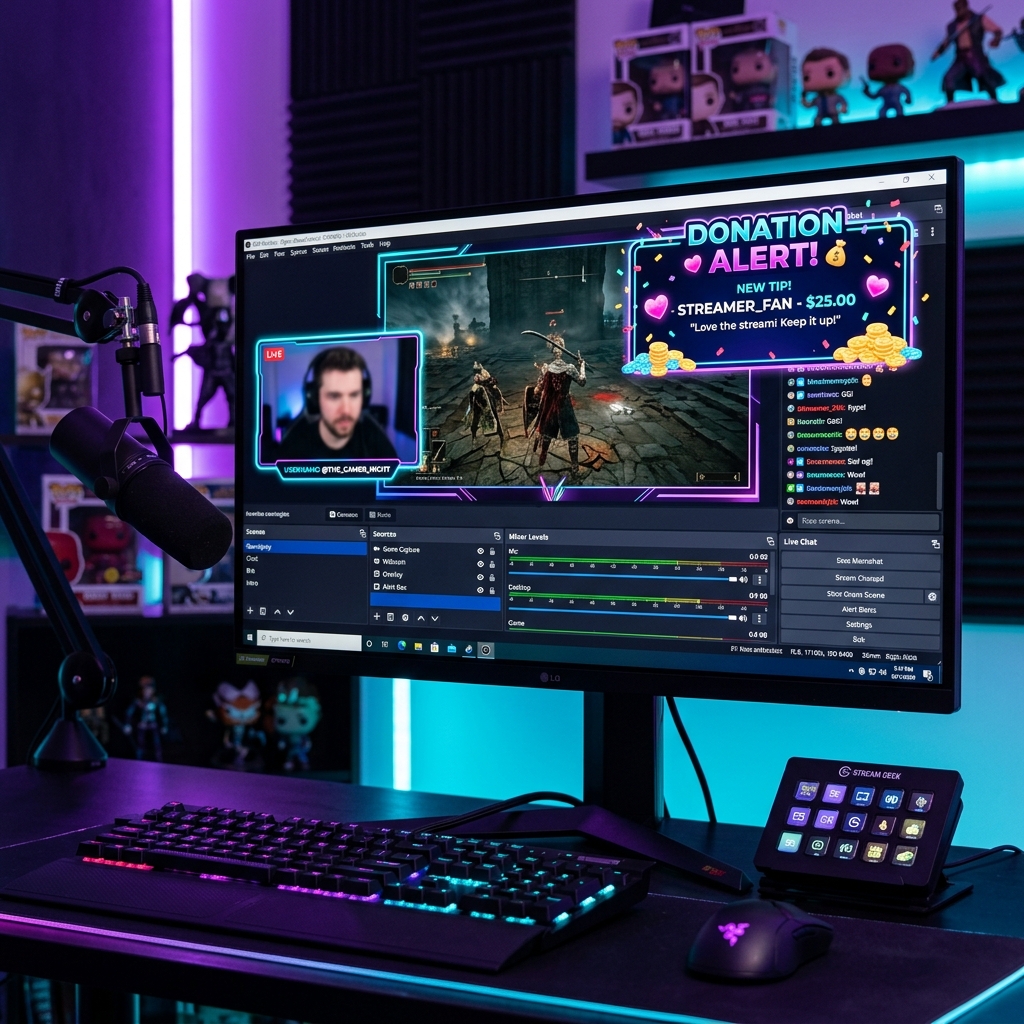
স্ট্রিমে ভক্তদের টিপিং দেখাতে Superchat BD-র অ্যালার্ট সিস্টেম ব্যবহার করুন। আপনার Superchat BD ড্যাশবোর্ড থেকে অ্যালার্ট URL কপি করে OBS-এ Browser Source হিসেবে যোগ করুন। কেউ সাপোর্ট করলেই স্ক্রিনে সুন্দর অ্যানিমেশনে নাম ও পরিমাণ দেখা যাবে — এতে অন্য দর্শকরাও উৎসাহিত হয়।
ধাপ ৬: স্ট্রিম প্ল্যাটফর্ম কানেক্ট করুন
Facebook Gaming বা YouTube Live — যেখানে স্ট্রিম করবেন, সেখান থেকে Stream Key কপি করে OBS-এর Settings → Stream এ পেস্ট করুন। "Start Streaming" চাপার আগে একবার টেস্ট রেকর্ড করে দেখে নিন সব ঠিক আছে কিনা।
শেষ কথা
প্রথম দিনেই সব নিখুঁত হবে না — এটাই স্বাভাবিক। কয়েকটা টেস্ট স্ট্রিম দিন, সেটিংস নিয়ে খেলুন, আর ধীরে ধীরে আপনার নিজের স্টাইল খুঁজে নিন। স্ট্রিমিং শুরু করার পর আয়ের দিকটাও ভাবুন — Superchat BD-তে অ্যাকাউন্ট খুলে ভক্তরা সরাসরি টিপ পাঠাতে পারবে, আর আপনি পুরো কন্ট্রোলে থাকবেন।
প্রায়শই জিজ্ঞাসিত প্রশ্ন
OBS Studio কি সত্যিই ফ্রি?
হ্যাঁ, OBS Studio সম্পূর্ণ ফ্রি ও ওপেন সোর্স। কোনো ওয়াটারমার্ক বা টাইম লিমিট নেই।
কম কনফিগারেশনের পিসিতে OBS চলবে?
চলবে। ৪GB RAM আর ডুয়াল কোর প্রসেসর দিয়েও 720p ৩০fps স্ট্রিম করা সম্ভব। শুরুতে কম রেজোলিউশনে শুরু করুন।
কোন ইন্টারনেট স্পিড লাগবে?
কমপক্ষে ৫ Mbps আপলোড স্পিড হলে 720p স্ট্রিম আরামদায়ক হবে। Speedtest দিয়ে আপলোড স্পিড চেক করে নিন।
স্ট্রিমে টিপ কীভাবে নেব?
Superchat BD-তে ফ্রি অ্যাকাউন্ট খুলে আপনার পেজের লিংক স্ট্রিমে শেয়ার করুন। ভক্তরা সরাসরি টিপ পাঠাতে পারবে, প্রতিদিন উইথড্রয়ালও করতে পারবেন।